必不可少的Pycharm技能:极大提升效率的快捷键
1. 常用快捷键
查看代码大纲:Ctrl + F12
查看脚本中的结构图:Ctrl + Shift + Alt + U 对于刚开始接触学习一个新框架很有用
类继承结构、方法调用层次:
- 查看类继承关系:
Ctrl + H - 查看调用关系:
Ctrl + Shift + H
例:类的继承关系
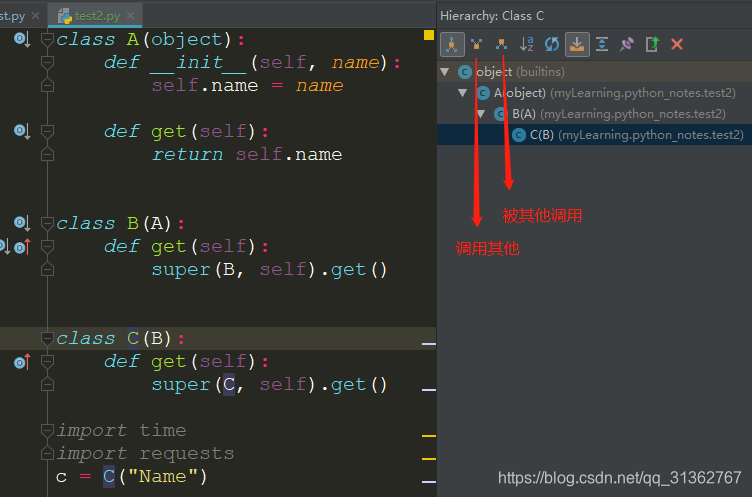
例:函数方法的调用关系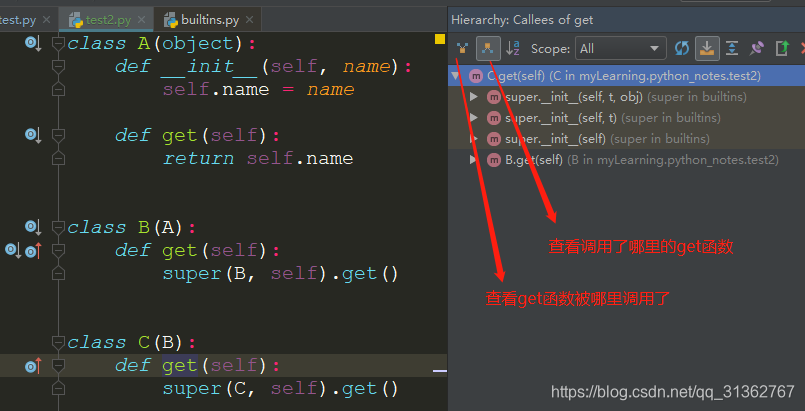
新建一个python脚本:Alt + Insert
复制当前行:Ctrl + C
复制当前行到下一行:Ctrl + D
剪切板:查看多次复制的内容:Ctrl + Shift +V
剪切当前行:Ctrl + X
删除当前行:Ctrl + Y
代码折叠/展开:Ctrl + - /Ctrl + +
快速定位到错误代码: F2
将一行代码上下移动:Ctrl + Shift + 上下键
定位到具体某一行:Crtl + G
定位到最后一次编辑的位置:Ctrl + Shift + Backspace
查找:
- Search Everywhere:
Double Shift - Find in current file:
Ctrl + F - Find in path:
Ctrl + Shift + F - Find in class:
Ctrl + N - Find file with filename:
Ctrl +Shift +N
查看函数、类、方法的定义(源码):Ctrl + B 或 Ctrl + 单击
万能代码修复、补全:Alt + Enter
显示可用的代码模板:Ctrl + J
整理格式化代码:Ctrl + Alt + L
提交代码:
- commit:
Ctrl + K - push:
Ctrl + Shift +K
退出所有快捷键调出的界面:Esc
Alt + 1/2/3…. 打开界面的一些边框栏
比如查看所有的书签 Favorites:Alt + 2
find action 查找动作键:Ctrl + Shift + A
help -> plugins添加/安装插件:Ctrl + Shift + A -> plugins
recent files 最近使用的文件:Ctrl+E
bookmark 书签添加:F11,Ctrl+ F11 选择num 添加书签num
navigate (以下快捷键按两下可以展示出非当前文件)
- 查找类:
Ctrl+N - 查找文件名:
Ctrl + Shift + N - 查找符号:
Ctrl + Shift + Alt + N
光标移至下一个单词末尾(move caret to next word):Ctrl + 左右键
选中下一个单词或多个单词:Ctrl + Shift + 左右键
大小写切换:光标移至所要切换的单词处,Ctrl + Shift + U
选择所有上下行的相似处(select all occurrences ):Ctrl + Alt + Shift + J
2. 模板(live templates)
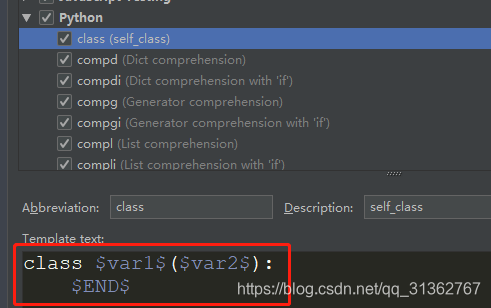
自定义模板:比如创建一个函数模板时,以后只要敲def后直接输入函数名和函数主体了,经常使用的也有创建类。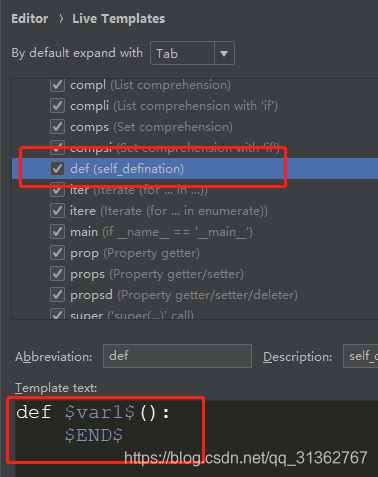
3. postfix
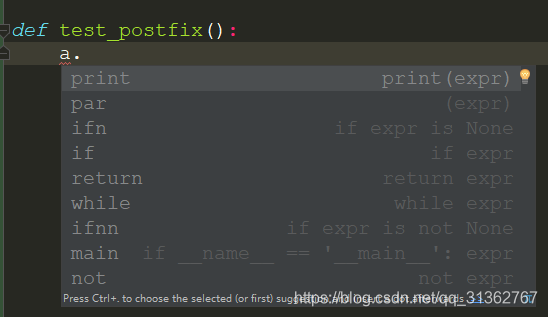
pycharm提供的有 if, ifn, ifnn, main, not, par, print, return, while.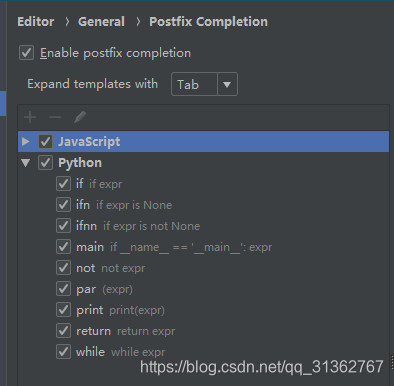
4. Alt+Enter
对未创建的函数进行自动创建;
1
2
3
4
5
6
a = 1 # step1:先定义一个变量a
def func(a): # 这是step2后自动创建的
pass
func(a) # step2:写一个func(a), 然后发现没有定义func函数,于是在func位置按Alt+Enter,pycharm会在这行func(a)的上面自动创建一个func函数导包
不知道干嘛时,在代码上按下Alt+Enter,会有相关提示操作,有惊喜。
1
2
3
# 例如我定义了一个字符串b,如果后期优化代码时需要给提示该b为字符串
b = "bb" # Alt+Enter
b: str = "bb" # Alt+Enter后的结果
5. 重构(refactor)
重构变量:
Shift + F6重构函数名:
Ctrl+F6;如果需要添加入参,可以直接添加后Alt+Enter抽取
抽取变量:
Ctrl + Alt + V有时候代码中反复使用某个长字符串或者其他,需要简化为更易读易理解的变量。
1
2
3
4
5
6
7
8
9
10
11
12
13
14
15
# 抽取前
def refactor_test():
print("refactor")
print("refactor")
print("refactor")
print("refactor")
# 抽取后
def refactor_test():
test_factor = "refactor"
print(test_factor)
print(test_factor)
print(test_factor)
print(test_factor)
# 在非函数体中同样适用抽取静态变量:
Ctrl + Alt + C1
2
3
4
5
6
7
8
9
10
11
12
13
14# 抽取前
def refactor_test():
print("refactor")
print("refactor")
print("refactor")
print("refactor")
# 抽取后
REFACTOR = "refactor"
def refactor_test():
print(REFACTOR)
print(REFACTOR)
print(REFACTOR)
print(REFACTOR)抽取成员变量:
Ctrl + Alt + F1
2
3
4
5
6
7
8
9
10
11
12
13
14
15
16# 抽取前
class TestRefactor(object):
def test_factor(self):
print("test_factor")
print("test_factor")
print("test_factor")
print("test_factor")
# 抽取后
class TestRefactor(object):
def test_factor(self):
self.test_factor = "test_factor"
print(self.test_factor)
print(self.test_factor)
print(self.test_factor)
print(self.test_factor)抽取方法参数:
Ctrl + Alt + P有时候函数内部代码复杂,为了使得逻辑和数据分离开。
1
2
3
4
5
6
7
8
9
10
11
12
13
14
15
16
17
18# 抽取修改前
class TestRefactor():
origin_name = "origin"
def test_factor(self, add_name):
refactor_name = self.origin_name + add_name
return refactor_name
def get_refactor(self):
return self.test_factor("myname")
# 抽取修改后
class TestRefactor():
origin_name = "origin"
def test_factor(self, add_name, origin_name):
refactor_name = origin_name + add_name
return refactor_name
def get_refactor(self):
return self.test_factor("myname",origin_name=self.origin_name)抽取函数:
Ctrl + Alt + M有时候一个函数内部逻辑复杂,业务较多,可以将部分分开抽取出来。
1
2
3
4
5
6
7
8
9
10
11
12
13
14
15
16
17
18
19
20
21
22
23
24
25
26# 抽取前
def test_refactor():
print("step1 get something")
print("step1 get something")
print("step2 put something")
print("step2 put something")
print("step3 check something")
print("step3 check something")
# 抽取后
def test_refactor():
get_something()
put_something()
check_something()
def check_something():
print("step3 check something")
print("step3 check something")
def put_something():
print("step2 put something")
print("step2 put something")
def get_something():
print("step1 get something")
print("step1 get something")
6. Debug 快捷键
添加/删除断点(toggle line breakpoint):Ctrl + F8
debug:Shift + F9
禁止所有断点:mute breakpoint,一般后续配合着F9
查看所有断点:Ctrl + Shift + F8
条件断点:在当前断点行按住 Ctrl + Shift + F8
step over(F8):在单步执行时,在函数内遇到子函数时不会进入子函数内单步执行,而是将子函数整个执行完再停止,也就是把子函数整个作为一步。在不存在子函数的情况下是和step into效果一样的。简单的说就是,程序代码越过子函数,但子函数会执行,且不进入。
step into(F7):在单步执行时,遇到子函数就进入并且继续单步执行,有的会跳到源代码里面去执行。
step into my code(Alt + Shift + F7):在单步执行时,遇到子函数就进入并且继续单步执行,不会进入到源码中。
step out(Shift + F8):假如进入了一个函数体中,跳出当前函数体内,返回到调用此函数的地方。
run to cursor(Alt + F9): 如果需要略过中间一些代码块,跳转到光标点击的所在行。
Resume program(F9):继续恢复程序,直接运行到下一断点处,若后面没有断点了就运行所有后结束。
SetValue(F2):在调试窗口可以点击某变量按F2改变当前的值来进行调试。
Evaluate Expression(Alt + F8):打开强大的计算表达式窗口。
以上就是最常用的功能,一般操作步骤就是,设置好断点,debug运行,然后 F8 单步调试,遇到想进入的函数 F7 进去,想出来在 shift + F8,跳过不想看的地方,直接设置下一个断点,然后 F9 过去
7. Git 集成
寻找修改轨迹
Ctrl +Shift +A:annotate 查询- 撤销某处(一般在版本控制基础上)的修改:
Ctrl + Alt + Z - 撤销文件所有修改(Revert Changes):在该文件中没有改动处按下
Ctrl + Alt + Z - local history:当项目没有版本控制时用比较方便,可以put label